AI 개발자 되기, 생각보다 쉽습니다 — 바이브 코딩 완벽 입문 가이드
코딩을 몰라도 AI가 대신 프로그램을 만들어주는 시대가 왔습니다. 하지만 '시작'이 막막하신가요? 개발 환경 구축부터 핵심 개념까지, 초보자도 따라할 수 있는 바이브 코딩 시작 가이드를 준비했습니다.

AI가 코딩을 대신하는 시대, 당신도 시작할 수 있습니다

"AI한테 시키면 프로그램이 만들어진다"는 말, 많이 들어보셨죠? 이게 바로 바이브 코딩(Vibe Coding)입니다. 하지만 막상 시작하려니 어디서부터 손을 대야 할지 막막하실 겁니다. 프로그래밍 경험이 전혀 없다면 더욱 그렇죠.
이 글에서는 프로그래밍 경험이 전혀 없는 분도 바이브 코딩을 시작할 수 있도록, 필요한 도구 설치부터 핵심 개념까지 단계별로 안내해 드립니다. 복잡한 전문 용어는 일상적인 비유로 풀어서 설명하니, 편안하게 따라오세요.
시작 전에 알아야 할 것: 웹 개발의 기본 구조
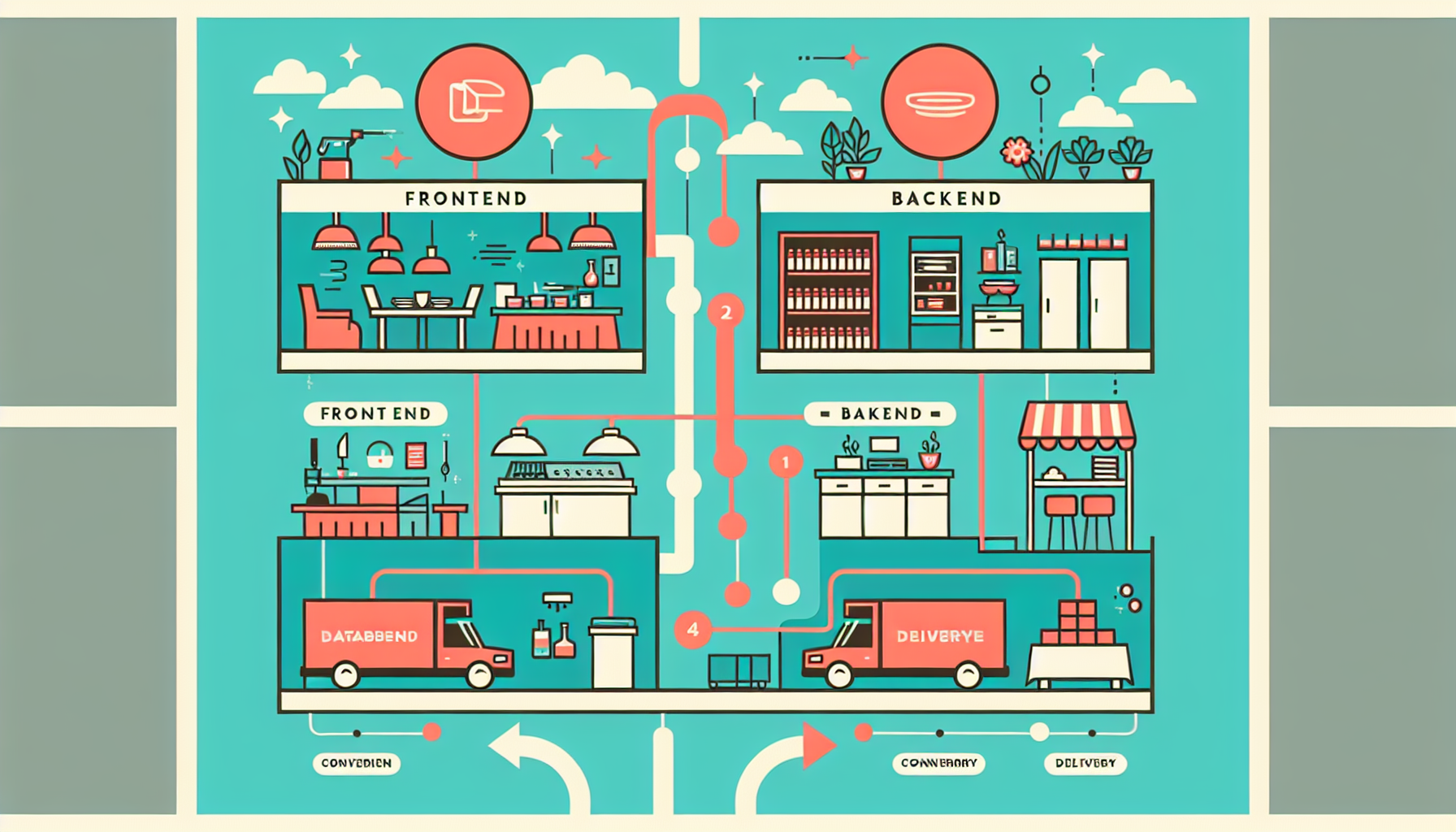
레스토랑으로 이해하는 웹 서비스
웹 서비스를 레스토랑에 비유하면 이해가 쉽습니다. 각 구성 요소가 레스토랑의 어떤 부분에 해당하는지 살펴볼까요?
| 레스토랑 요소 | 웹 개발 용어 | 역할 설명 |
|---|---|---|
| 홀, 메뉴판, 테이블 | **프론트엔드** | 고객(사용자)이 직접 보고 만지는 모든 것 |
| 주방 | **백엔드** | 실제 처리가 일어나는 곳, 사용자는 볼 수 없음 |
| 냉장고, 창고 | **데이터베이스** | 정보와 자료를 보관하는 저장소 |
| 도로 | **네트워크** | 사용자와 서버를 연결하는 통로 |
왜 이 개념이 중요한가요?
바이브 코딩을 하다 보면 AI가 "프론트엔드 파일을 생성했습니다" 같은 메시지를 보냅니다. 이때 이게 무슨 뜻인지 모르면 다음 단계로 나아갈 수 없죠. 기본 구조를 이해하면 AI가 무엇을 하고 있는지 파악할 수 있습니다.
실제 사례로 보는 구조
예를 들어, 넷플릭스를 생각해 보세요:
- 프론트엔드: 당신이 보는 영화 목록, 재생 버튼, 검색창
- 백엔드: 당신의 시청 기록을 분석하고 추천 알고리즘을 돌리는 서버
- 데이터베이스: 모든 영화 정보, 사용자 계정 정보가 저장된 곳
- 네트워크: 당신의 집 인터넷에서 넷플릭스 서버까지 데이터가 오가는 경로
이제 구조가 보이시나요? 바이브 코딩도 결국 이런 구조를 만드는 작업입니다.
1단계: 개발 도구 준비하기
VS Code — 당신의 디지털 작업대
VS Code(Visual Studio Code)는 무엇인가요?
코드를 작성하고 관리하는 전문 에디터입니다. 요리사에게 도마와 칼이 필요하듯, 개발자에게는 코드 에디터가 필요합니다.
왜 VS Code를 써야 하나요?
- 전 세계 개발자들이 가장 많이 사용하는 도구 (시장 점유율 70% 이상)
- AI와 대화할 수 있는 환경을 기본 제공
- 무료이면서도 강력한 기능 제공
설치 방법
- code.visualstudio.com 접속
- 운영체제에 맞는 버전 자동 감지 (Windows/Mac/Linux)
- "Download" 버튼 클릭 후 설치 파일 실행
- 설치 과정에서 모든 옵션 기본값으로 진행
설치 후 화면 구성
설치를 완료하고 VS Code를 열면 세 가지 주요 영역이 보입니다:
- 왼쪽 사이드바: 파일 목록과 확장 기능 관리
- 중앙 편집 영역: 실제로 코드를 작성하는 공간 (요리사의 도마)
- 하단 터미널: 컴퓨터와 텍스트로 대화하는 창 (아래에서 자세히 설명)
터미널 이해하기 — 컴퓨터와의 대화창
터미널이 뭔가요?
마우스 클릭 대신 텍스트 명령어로 컴퓨터를 조작하는 창입니다. 1990년대 이전 컴퓨터는 모두 이런 방식으로 작동했죠.
왜 굳이 불편한 방식을 쓰나요?
개발 도구들은 대부분 텍스트 명령어로 작동합니다. 예를 들어:
- "프로그램 실행해줘" → 마우스로는 불가능, 명령어 필요
- "이 폴더의 모든 파일에 작업 적용" → 명령어 한 줄이면 끝
터미널 여는 방법
- VS Code 상단 메뉴에서
View클릭 Terminal선택- 화면 하단에 검은 창이 나타나면 성공
터미널 사용 예시
# 현재 폴더의 파일 목록 보기
dir  (Windows)
ls   (Mac/Linux)

# 새 폴더 만들기
mkdir my-project
처음엔 낯설지만, 바이브 코딩에서는 AI가 명령어를 대신 작성해 주므로 걱정하지 마세요.
2단계: 프로그래밍 언어 통역사 설치하기

Node.js — 자바스크립트 통역사
Node.js가 왜 필요한가요?
한국어 레시피를 영어만 하는 요리사에게 주면 못 읽습니다. 통역사가 필요하죠. Node.js는 자바스크립트 코드를 컴퓨터가 이해할 수 있게 번역해 주는 통역사입니다.
특히 바이브 코딩에서 필수인 이유
Claude CLI(클로드 명령줄 도구)가 자바스크립트로 만들어졌기 때문에, Node.js 없이는 실행 자체가 불가능합니다.
설치 방법
- nodejs.org 접속
- 왼쪽의 "LTS" 버전 다운로드 (안정적인 장기 지원 버전)
- 설치 파일 실행 후 모든 옵션 기본값으로 진행
설치 확인하기
VS Code 터미널에서 다음 명령어 입력:
node --version
v22.17.0 같은 버전 번호가 나타나면 성공입니다. 만약 "명령을 찾을 수 없습니다" 같은 오류가 나오면 설치가 제대로 안 된 것이니 재설치하세요.
Python — 자동화의 마법사
Python은 언제 필요한가요?
모든 바이브 코딩에 필수는 아니지만, 다음과 같은 작업을 할 때 필요합니다:
- 웹 스크래핑: 뉴스 사이트에서 자동으로 기사 수집
- 파일 자동화: 100개의 엑셀 파일을 한 번에 처리
- 데이터 분석: 판매 데이터를 그래프로 시각화
- AI 모델 실행: 이미지 인식, 텍스트 분석 등
실제 활용 사례
어떤 회사는 Python으로 만든 뉴스 스크래퍼를 사용해 매일 아침 자동으로 관련 뉴스를 수집하고 이메일로 발송합니다. 사람이 하면 1시간 걸릴 일을 3분 만에 끝내는 거죠.
설치 방법
- python.org 접속
- "Downloads" 메뉴에서 최신 버전 다운로드
- 중요: 설치 첫 화면에서 반드시 "Add Python to PATH" 체크박스 선택
- 이걸 놓치면 터미널에서 Python을 인식하지 못합니다
- "Install Now" 클릭
설치 확인하기
터미널에서 입력:
python --version
Python 3.12.0 같은 버전이 나오면 성공입니다.
3단계: AI 개발자 채용하기 — Claude CLI

ChatGPT와 Claude CLI의 결정적 차이
| 기능 | ChatGPT (웹) | Claude CLI |
|---|---|---|
| 정보 제공 | ✅ 답변만 보여줌 | ✅ 답변 제공 |
| 파일 생성 | ❌ 불가능 | ✅ 자동 생성 |
| 코드 실행 | ❌ 불가능 | ✅ 자동 실행 |
| 프로젝트 관리 | ❌ 불가능 | ✅ 폴더 구조 생성 |
| 오류 수정 | ❌ 조언만 가능 | ✅ 직접 수정 |
핵심 차이점
ChatGPT는 "레시피를 알려주는" 요리 선생님이라면, Claude CLI는 "직접 요리를 해주는" 요리사입니다.
Claude CLI 설치하기
사전 준비 확인
- Node.js 설치 완료 (위에서 확인)
- VS Code 터미널 열기
설치 명령어
터미널에 다음 명령어 입력:
npm install -g @anthropic-ai/claude-cli
npm은 Node.js의 앱스토어라고 생각하세요. 이 명령어는 "Claude CLI를 전역으로 설치해줘"라는 뜻입니다.
설치 확인
claude
"Welcome back!" 같은 환영 메시지가 나오면 설치 성공입니다.
Claude 계정 연결하기
처음 claude 명령어를 실행하면 계정 로그인 안내가 나옵니다:
- 브라우저가 자동으로 열리며 Claude 로그인 페이지 표시
- 이메일로 가입 또는 로그인
- 인증 완료 후 터미널로 돌아오면 자동 연결
요금제 선택 가이드
- 무료 플랜: 간단한 테스트용 (하루 몇 번 사용 제한)
- Pro 플랜 ($20/월): 일반적인 바이브 코딩 (하루 수십 개 프로젝트)
- Max 플랜 ($200/월): 전문적인 대량 작업 (거의 무제한)
초보자 추천: 무료로 시작해서 제한에 걸리면 Pro로 업그레이드하세요.
4단계: 첫 번째 바이브 코딩 실습

간단한 계산기 만들기
이제 준비가 끝났습니다. 실제로 프로그램을 만들어 볼까요?
1단계: 작업 폴더 만들기
터미널에서:
mkdir my-first-project
cd my-first-project
2단계: Claude에게 요청하기
claude
대화창이 열리면 다음과 같이 입력:
간단한 웹 계산기를 만들어줘.
덧셈, 뺄셈, 곱셈, 나눗셈 기능이 있고,
버튼을 누르면 결과가 화면에 표시되는 방식이야.
3단계: AI가 작업하는 모습 관찰
Claude가 다음 작업을 자동으로 수행합니다:
index.html파일 생성 (웹페이지 구조)style.css파일 생성 (디자인)script.js파일 생성 (기능 구현)- 파일들을 연결하고 테스트
4단계: 결과 확인
VS Code 왼쪽 사이드바에 새 파일들이 생성된 것을 확인할 수 있습니다. index.html을 브라우저에서 열면 작동하는 계산기를 볼 수 있습니다!
실습 팁
구체적으로 요청하세요
❌ 나쁜 예: "웹사이트 만들어줘"
✅ 좋은 예: "개인 포트폴리오 웹사이트를 만들어줘. 상단에 내비게이션 메뉴, 중간에 프로젝트 카드 3개, 하단에 연락처 폼이 있어야 해."
단계별로 진행하세요
처음부터 복잡한 걸 만들려고 하지 마세요:
- 정적 페이지 (텍스트와 이미지만)
- 간단한 상호작용 (버튼 클릭)
- 데이터 저장 기능
- 서버 연동
오류가 나면 Claude에게 알려주세요
빨간 오류 메시지가 나와: "Cannot find module 'express'"
어떻게 해결하지?
Claude가 해결 방법을 제시하고 직접 수정까지 해줍니다.
바이브 코딩 시작 후 다음 단계

학습 로드맵
1주차: 기본 익히기
- 간단한 정적 웹페이지 5개 만들기
- HTML/CSS 기본 구조 이해하기
- Claude에게 효과적으로 요청하는 법 연습
2주차: 상호작용 추가
- 버튼 클릭 반응하는 페이지
- 폼 데이터 수집하기
- 간단한 게임 (가위바위보 등)
3주차: 데이터 다루기
- 로컬 스토리지에 데이터 저장
- API 연동해서 외부 데이터 가져오기
- 간단한 투두 리스트 앱
4주차: 배포하기
- GitHub Pages로 무료 호스팅
- 실제 도메인 연결
- 포트폴리오 완성
자주 하는 실수와 해결법
실수 1: 너무 큰 프로젝트부터 시작
❌ "인스타그램 같은 SNS 만들어줘"
✅ "사진 1장 올리고 좋아요 누를 수 있는 페이지 만들어줘"
실수 2: 오류 메시지 무시하기
빨간 글씨가 나오면 반드시 Claude에게 복사해서 보여주세요. 대부분 간단히 해결됩니다.
실수 3: 코드 이해 없이 복사만 하기
Claude가 생성한 코드에 대해 "이 코드가 왜 이렇게 작동하는지 설명해줘"라고 물어보세요. 이해하면서 진행해야 나중에 응용할 수 있습니다.
핵심 정리
✅ VS Code: 코드를 작성하는 작업 공간 (무료 다운로드)
✅ Node.js: 자바스크립트 코드를 실행하는 엔진 (Claude CLI 필수 요구사항)
✅ Python: 자동화와 데이터 작업용 언어 (필요시 설치)
✅ Claude CLI: AI가 직접 코딩해주는 도구 (바이브 코딩의 핵심)
✅ 기본 개념: 프론트엔드(보이는 부분), 백엔드(처리 부분), 데이터베이스(저장소)
바이브 코딩은 프로그래밍 경험이 없어도 시작할 수 있습니다. 중요한 건 완벽한 이해가 아니라 일단 시작하는 것입니다. 작은 프로젝트부터 만들어 보면서 자연스럽게 개념을 익혀가세요.
첫 프로젝트를 완성했을 때의 성취감은 상상 이상입니다. 지금 바로 VS Code를 열고 Claude에게 "간단한 자기소개 페이지 만들어줘"라고 말해보세요. 당신의 첫 프로그램이 5분 안에 완성될 겁니다.