구글 스프레드시트 반복 작업, 이제 그만! 앱스 스크립트로 업무 자동화하는 법
매번 반복되는 스프레드시트 작업에 지치셨나요? 구글 앱스 스크립트(Google Apps Script)를 활용하면 데이터 가공, 커스텀 함수 제작, 구글 서비스 연동까지 한 번에 자동화할 수 있습니다. 코딩 초보자도 이해할 수 있도록 개념부터 실전 활용법까지 단계별로 정리했습니다.
반복 작업이 당신의 시간을 갉아먹고 있다

매달 말일, 같은 작업을 반복하고 있지는 않으신가요? 여러 시트에 흩어진 데이터를 하나로 합치고, 빈 행을 일일이 찾아 삭제하고, 이전 달 데이터를 복사해 히스토리 탭에 붙여 넣는 일들. 이런 작업은 실수하기도 쉽고, 무엇보다 시간이 아깝습니다.
구글 스프레드시트의 기본 수식(VLOOKUP, SUMIF 등)을 잘 활용해도 이런 반복적인 데이터 조작 작업만큼은 여전히 손이 많이 갑니다. 바로 이 지점에서 구글 앱스 스크립트(Google Apps Script)가 빛을 발합니다.
앱스 스크립트란 무엇인가요?

엑셀의 VBA, 구글에도 있다
마이크로소프트 엑셀을 써보신 분이라면 VBA(Visual Basic for Applications, 엑셀 내 반복 작업을 자동화하는 프로그래밍 도구)라는 이름을 들어보셨을 겁니다. 구글 스프레드시트에도 이와 비슷한 역할을 하는 도구가 있는데, 바로 앱스 스크립트(Apps Script)입니다.
앱스 스크립트는 자바스크립트(JavaScript, 웹 개발에 널리 쓰이는 프로그래밍 언어) 문법을 기반으로 만들어진 구글의 자동화 도구입니다. 자바스크립트 문법을 그대로 사용하되, 구글 스프레드시트·지메일·캘린더·드라이브 같은 구글 서비스를 제어할 수 있는 전용 명령어(메서드)들이 추가로 제공됩니다.
💡 비유로 이해하기: 앱스 스크립트는 스프레드시트를 위한 '매크로 리모컨'과 같습니다. 리모컨에 버튼을 하나 만들어두면, 그 버튼 하나로 TV 켜기 → 볼륨 조절 → 채널 변경까지 한 번에 처리되는 것처럼, 스크립트를 한 번 작성해두면 복잡한 작업들이 자동으로 실행됩니다.
앱스 스크립트의 장점과 단점

| 구분 | 내용 |
|---|---|
| ✅ 장점 1 | 반복적인 데이터 가공 작업을 자동화 가능 |
| ✅ 장점 2 | 스프레드시트에 없는 기능을 커스텀 함수로 직접 제작 가능 |
| ✅ 장점 3 | 구글 지메일, 캘린더, 드라이브 등 다른 구글 서비스와 연동 가능 |
| ✅ 장점 4 | 별도 설치 없이 브라우저에서 바로 사용 가능 (완전 무료) |
| ⚠️ 단점 | 자바스크립트 기반이므로 코드에 익숙하지 않으면 처음엔 낯설 수 있음 |
단점으로 꼽히는 '코드 작성'에 대한 부담은, 요즘은 ChatGPT 같은 AI 도구에 원하는 기능을 설명하면 코드를 생성해주기 때문에 예전보다 훨씬 진입 장벽이 낮아졌습니다. 코드를 처음부터 짤 줄 몰라도, 복사-붙여넣기 후 약간의 수정만으로도 충분히 활용 가능합니다.
앱스 스크립트 시작하는 법: 3단계 프로세스
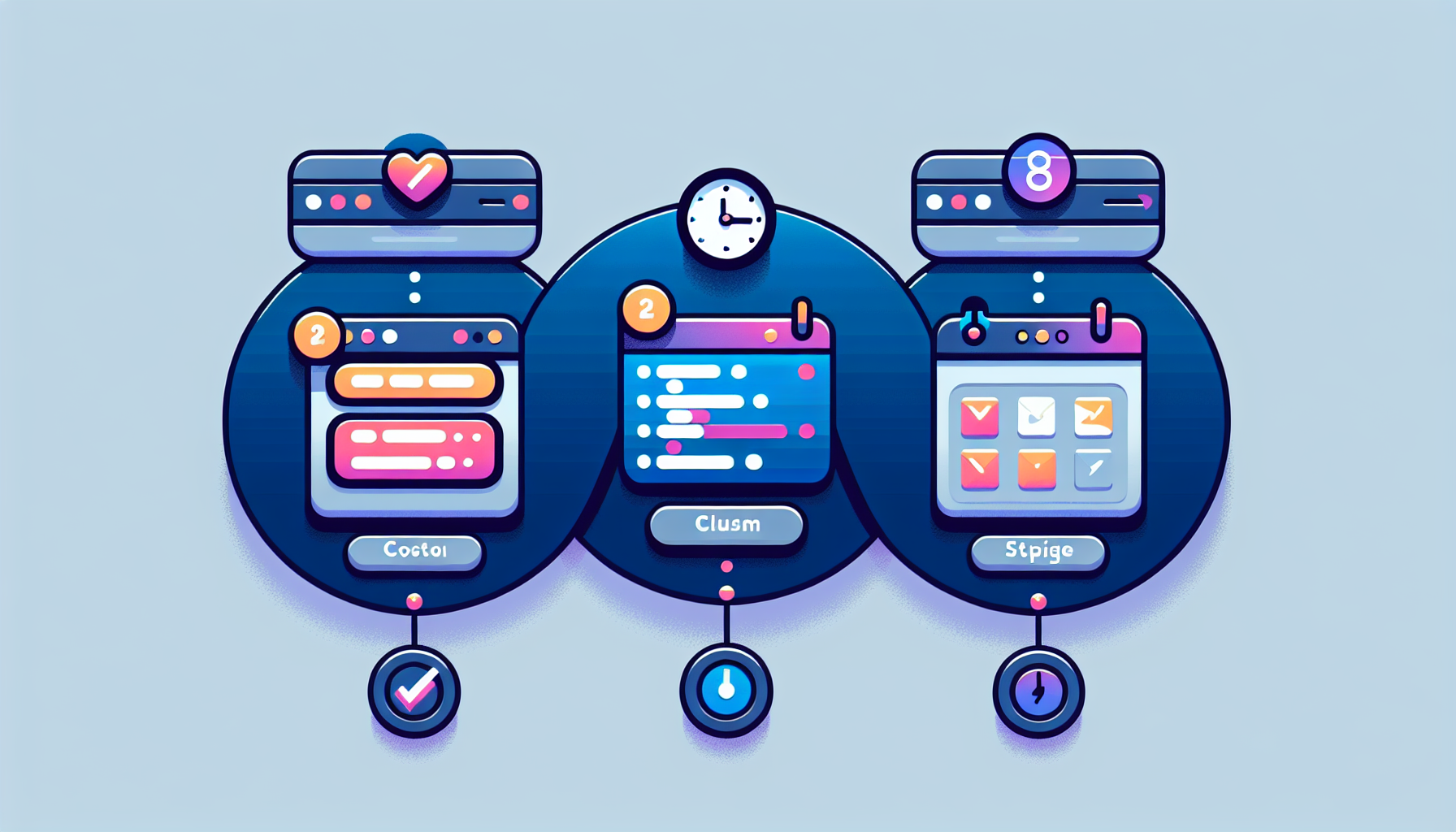
앱스 스크립트를 활용하는 기본 흐름은 아래 세 단계로 구성됩니다. 마치 요리를 할 때 레시피 작성 → 조리 도구 세팅 → 타이머 설정 순서로 진행하는 것과 비슷합니다.
1단계: 함수(Function) 작성
가장 먼저 '무엇을 자동화할지'를 코드로 정의합니다. 구글 스프레드시트 상단 메뉴에서 확장 프로그램 → 앱스 스크립트를 클릭하면 코드 편집 화면이 열립니다.
이 편집 화면에서 function 함수이름() { ... } 형태로 원하는 동작을 작성합니다. 예를 들어 "빈 행을 모두 삭제하라"는 동작을 코드로 표현하는 식입니다.
2단계: 커스텀 메뉴(Menu) 생성
함수를 작성했다면, 이제 이 함수를 쉽게 실행할 수 있는 버튼(메뉴)을 만들어야 합니다. 앱스 스크립트에서는 스프레드시트 상단 메뉴바에 나만의 메뉴 항목을 추가할 수 있습니다.
onOpen()이라는 특수 함수를 사용하면, 스프레드시트를 열 때마다 자동으로 커스텀 메뉴가 생성됩니다. 예를 들어 '데이터 정리'라는 메뉴를 만들고, 그 안에 '빈 행 삭제', '히스토리 저장' 같은 항목을 넣어두면 클릭 한 번으로 실행할 수 있습니다.
3단계: 트리거(Trigger) 설정
메뉴 버튼을 직접 클릭하는 것도 편리하지만, 아예 특정 조건이 되면 자동으로 실행되게 하고 싶다면 트리거를 설정합니다.
트리거(Trigger, 특정 조건이 충족될 때 함수를 자동 실행시키는 장치)는 두 가지 방식으로 설정할 수 있습니다:
- 이벤트 기반: 시트가 열릴 때, 값이 수정될 때, 폼이 제출될 때 등
- 시간 기반: 매일 오전 9시, 매주 월요일 오전 10시, 매월 1일 등
앱스 스크립트 편집 화면 왼쪽의 시계 모양 아이콘(트리거 메뉴)에서 '트리거 추가'를 누르면 GUI(그래픽 사용자 인터페이스, 마우스로 클릭해서 조작하는 화면) 방식으로 간단하게 설정할 수 있습니다.
실전에서 이렇게 쓰세요: 3가지 핵심 활용 사례

활용 사례 1: 데이터 가공 자동화
이런 상황에서 쓰세요: 매월 데이터를 갱신하면서, 이전 달 데이터를 별도의 히스토리 시트에 보관해야 하는 경우.
수동으로 하면 이렇습니다:
- 현재 시트의 데이터 전체 선택
- 히스토리 시트로 이동
- 마지막 행 아래에 붙여넣기
- 다시 현재 시트로 돌아와서 새 데이터 입력
이 과정을 앱스 스크립트로 자동화하면 버튼 하나로 끝납니다. 심지어 '매월 1일 자정'에 자동 실행되도록 트리거를 걸어두면 사람이 신경 쓸 필요조차 없습니다.
앱스 스크립트로 자동화할 수 있는 데이터 작업 예시:
- 여러 시트에 분산된 데이터를 하나의 마스터 시트로 통합
- 데이터 중간에 끼어 있는 빈 행 일괄 삭제
- 컬럼 순서 재배치 또는 데이터 구조 변환
- 특정 조건에 맞는 행만 필터링하여 별도 시트로 추출
활용 사례 2: 커스텀 함수 제작
이런 상황에서 쓰세요: 스프레드시트 기본 함수로는 해결이 안 되는 특수한 계산이 반복적으로 필요한 경우.
구글 스프레드시트는 엑셀에 비해 기본 제공 함수가 다소 적습니다. 하지만 앱스 스크립트를 사용하면 내가 원하는 함수를 직접 만들어 =내함수이름(값) 형태로 시트 안에서 자유롭게 사용할 수 있습니다.
커스텀 함수 제작 아이디어:
- 특정 형식의 고유 ID 자동 생성 함수
- 문자열 중간의 불필요한 공백까지 모두 제거하는 함수 (기본 TRIM 함수보다 강력한 버전)
- 두 날짜 사이의 영업일(토·일·공휴일 제외한 근무일) 수를 계산하는 함수
- 특정 텍스트 패턴을 인식해 카테고리를 자동 분류하는 함수
활용 사례 3: 구글 서비스 간 연동 자동화
이런 상황에서 쓰세요: 스프레드시트 데이터를 기반으로 이메일 발송, 캘린더 등록, 드라이브 파일 관리를 자동화하고 싶은 경우.
앱스 스크립트는 구글 생태계 전체와 연결됩니다. 예를 들어:
- 스프레드시트 + 지메일: 고객 목록 시트를 기반으로 개인화된 이메일을 자동 발송
- 스프레드시트 + 구글 캘린더: 일정 데이터가 입력되면 자동으로 캘린더에 이벤트 등록
- 스프레드시트 + 구글 드라이브: 드라이브 폴더 내 파일 목록을 자동으로 시트에 불러오기
⚠️ 참고: 구글 서비스 연동 자동화는 활용 난이도가 상대적으로 높습니다. 처음 앱스 스크립트를 배우신다면 데이터 가공 자동화부터 시작하는 것을 권장합니다.
AI를 활용해 앱스 스크립트 코드 쉽게 얻는 법

코드 작성이 막막하게 느껴진다면, ChatGPT나 Claude 같은 AI 도구를 적극 활용해 보세요. 아래처럼 구체적으로 요청하면 바로 사용 가능한 코드를 얻을 수 있습니다.
프롬프트 예시:
구글 앱스 스크립트 코드를 작성해줘.
기능: 스프레드시트의 '데이터' 시트에서 빈 행을 모두 찾아서 삭제하는 함수.
조건: 버튼 클릭으로 실행할 수 있도록 커스텀 메뉴도 추가해줘.
AI가 생성한 코드를 앱스 스크립트 편집기에 붙여넣고 저장 후 실행하면 됩니다. 오류가 발생하면 오류 메시지를 그대로 AI에게 전달하면 수정 방법을 알려줍니다.
앱스 스크립트 시작을 위한 체크리스트

처음 앱스 스크립트를 시작할 때 이 순서를 따라보세요:
- 자동화하고 싶은 반복 작업 하나를 선정한다 (너무 복잡한 것 말고, 단순한 것부터)
- ChatGPT에 해당 작업을 설명하고 앱스 스크립트 코드를 요청한다
- 구글 스프레드시트에서 확장 프로그램 → 앱스 스크립트를 열고 코드를 붙여넣는다
- 저장 후 실행(▶ 버튼)을 눌러 테스트한다 (처음 실행 시 권한 허용 팝업이 뜨면 승인)
- 정상 작동을 확인한 후 트리거를 설정해 완전 자동화를 완성한다
핵심 정리
- 🔧 앱스 스크립트는 구글 스프레드시트의 반복 작업을 자동화하는 자바스크립트 기반 도구로, 엑셀의 VBA와 비슷한 역할을 합니다.
- 📋 3단계 구성: ① 함수 작성(무엇을 할지) → ② 커스텀 메뉴 생성(어떻게 실행할지) → ③ 트리거 설정(언제 자동 실행할지)
- 📊 핵심 활용처 3가지: 데이터 가공 자동화 / 커스텀 함수 제작 / 구글 서비스 간 연동
- 🤖 코딩 몰라도 OK: ChatGPT 등 AI 도구로 코드를 생성하고 복사-붙여넣기만으로도 충분히 활용 가능합니다.
- 🚀 시작은 단순하게: 처음에는 빈 행 삭제, 데이터 복사 등 단순한 작업 하나부터 자동화해보는 것이 가장 좋은 시작입니다.